PVE 建立內部NAT網路
準備工作
本教學為: 如何利用路由規則的設定,建構ProxmoxVE環境中的NAT網路。
Proxmox PVE Server (須設定好網路,使其可以連接到Internet)
測試用PC (用以連接至PVE)
建立NAT介面卡
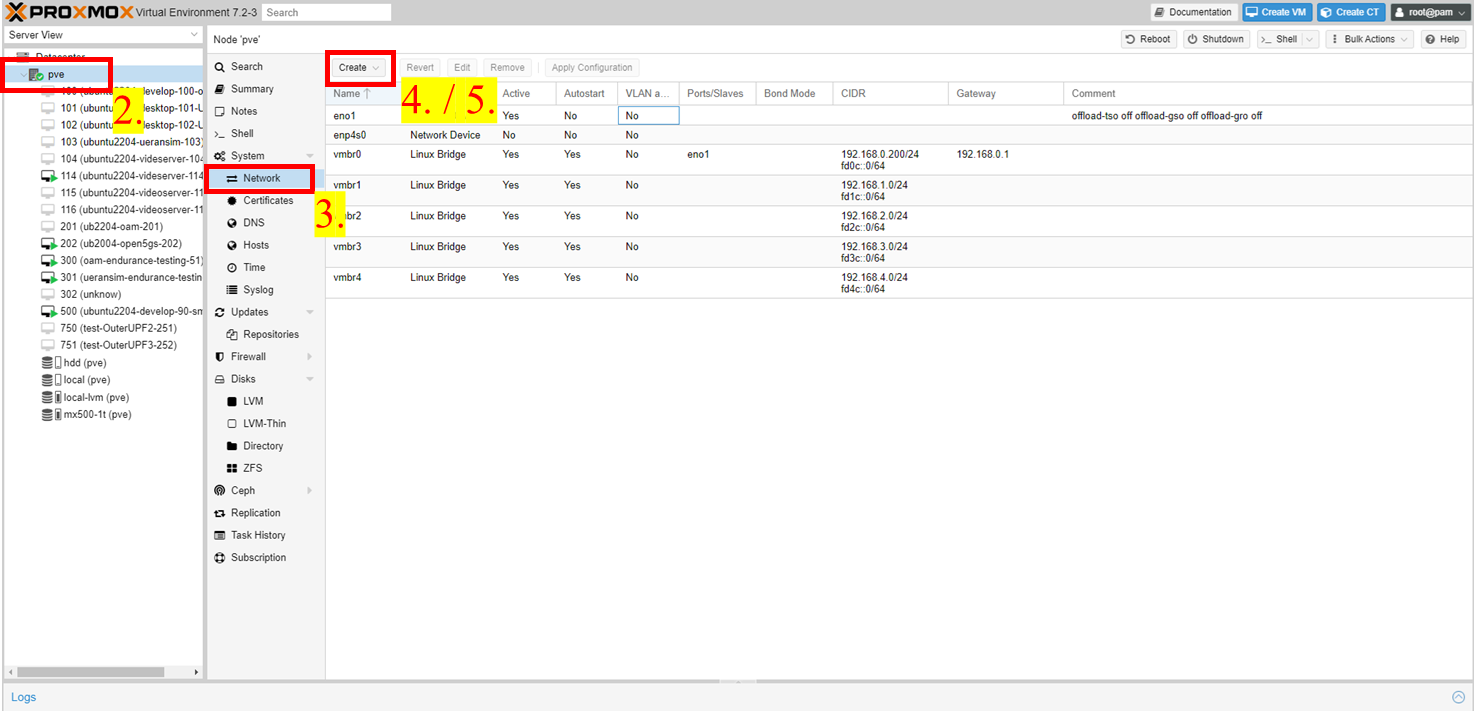
登入PVE
選擇你的PVE Server
Network
Create
選Linux Bridge
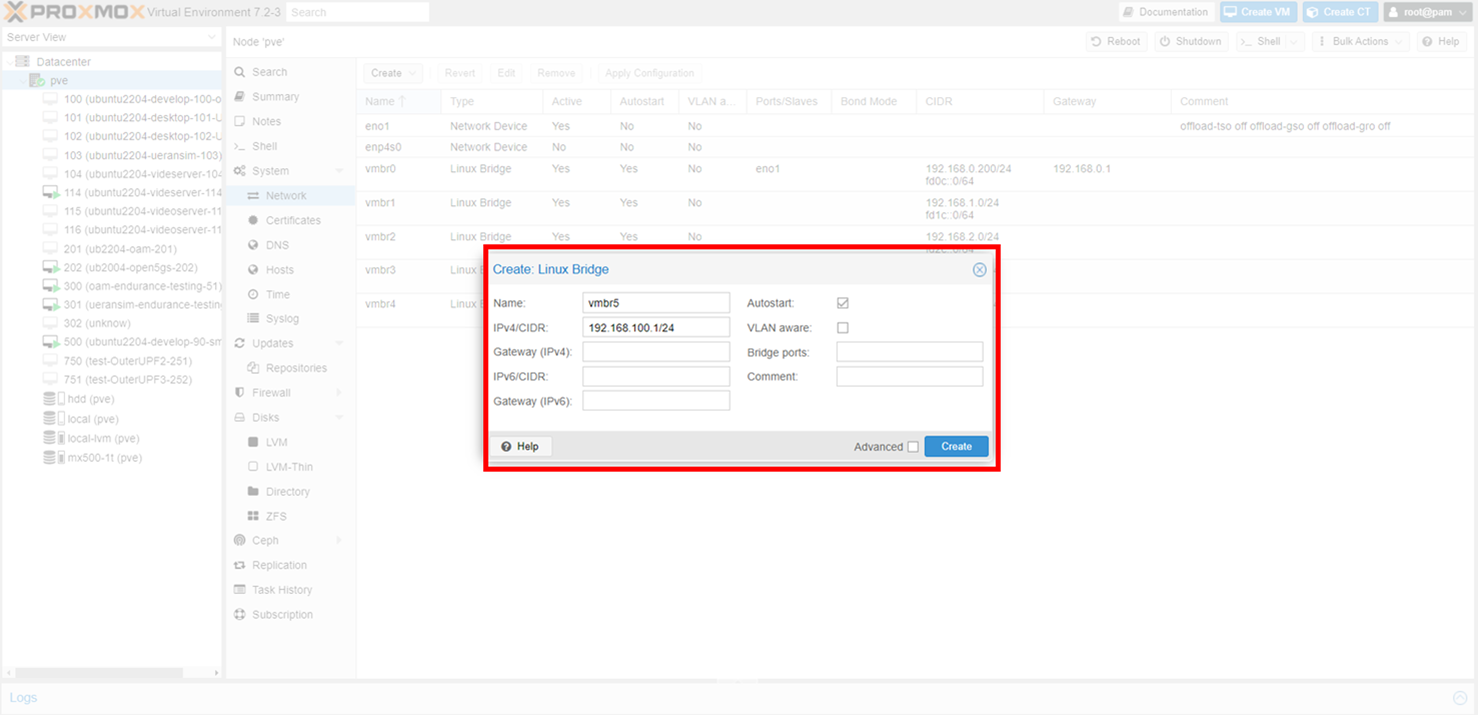
輸入NAT IP
建立完畢後點選Create
Apply Configuration

Shell
cd /etc/network
nano interfaces
網路配置與路由規則設定

修改剛剛建立的介面卡並新增路由規則
存檔離開
備註: 設定細節供參考
auto vmbr5
iface vmbr5 inet static
        address 192.168.100.1
        netmask 255.255.255.0
        bridge-ports none
        bridge-stp off
        bridge-fd 0

# NAT configuration
post-up echo 1 > /proc/sys/net/ipv4/ip_forward
post-up iptables -t nat -A POSTROUTING -s '192.168.100.0/24' -o vmbr0 -j MASQUERADE
post-down iptables -t nat -D POSTROUTING -s '192.168.100.0/24' -o vmbr0 -j MASQUERADE
連接到NAT網路
Create一台NAT-VM
初期,先將NAT-VM的網路橋接到可以連接到實體網路的介面卡 (vmbr0)
進行update & upgrade,並安裝所需工具
sudo apt update
sudo apt upgrade
sudo apt install net-tools
更新完畢後,將原先的vmbr0 Remove,並Add上一個章節設定好的NAT 介面卡

網路設定完畢後,設定NAT-VM的netplan。
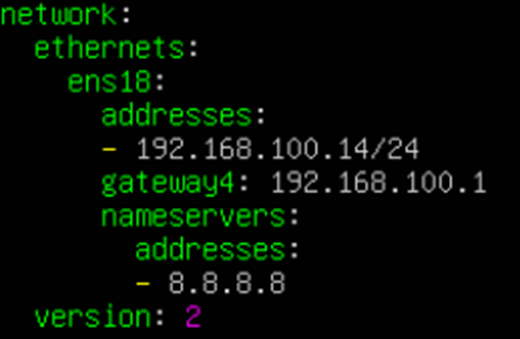
設定完畢後,將netplan apply
sudo netplan apply
reboot NAT-VM,設定完成
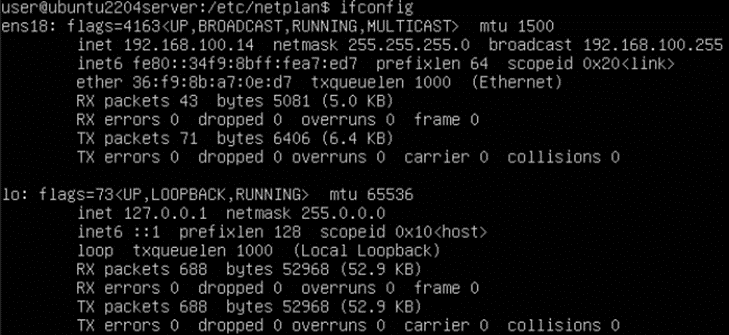
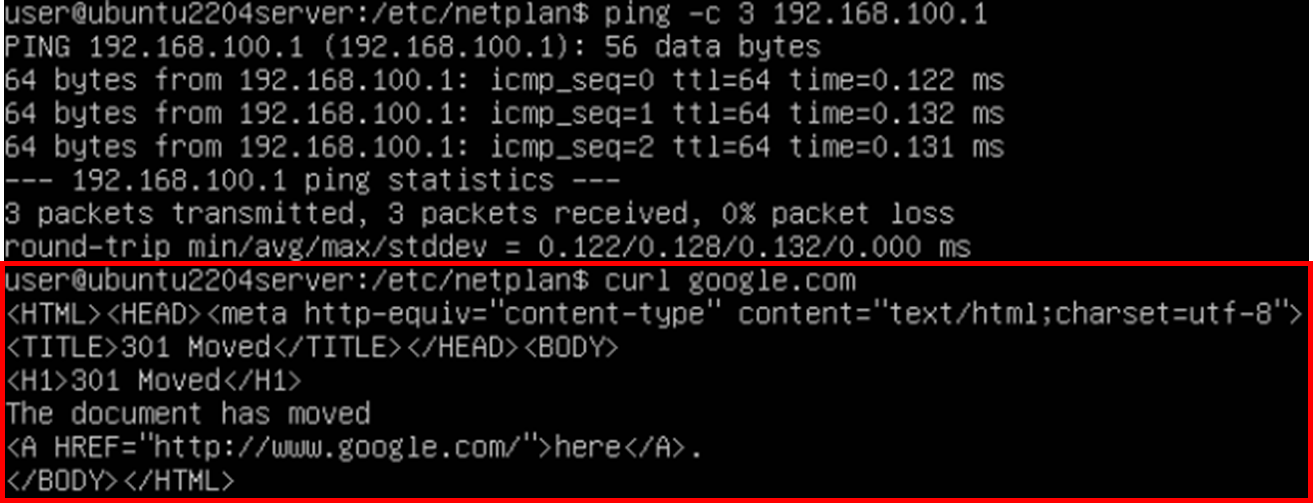
檢查網路設定,此時介面卡是可以連接到Internet的